
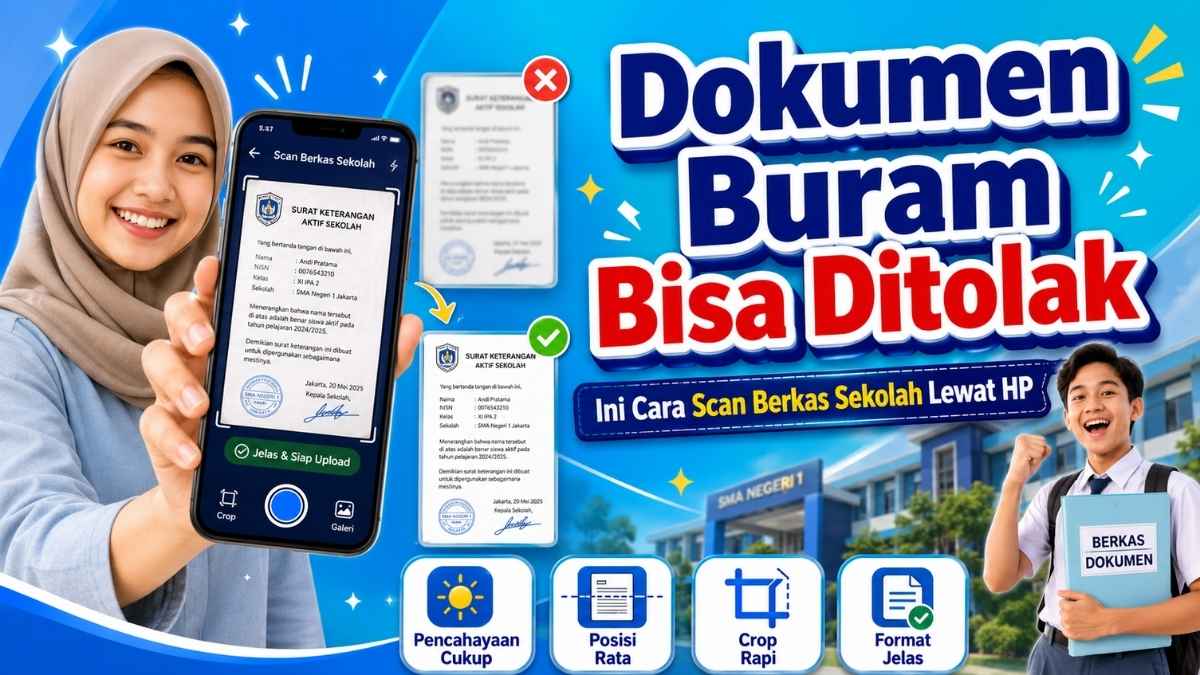
Pendaftaran sekolah online membuat orang tua dan siswa harus menyiapkan dokumen dalam bentuk digital. Dokumen seperti Kartu Keluarga, akta kelahiran, rapor, ijazah, hingga sertifikat prestasi biasanya perlu diunggah ke sistem pendaftaran.
Masalahnya, tidak semua orang memiliki scanner di rumah. Banyak orang tua akhirnya memakai kamera HP untuk memfoto dokumen, tetapi hasilnya buram, gelap, miring, atau ukuran file terlalu besar.
Padahal, dokumen yang tidak jelas bisa membuat proses verifikasi menjadi terkendala. Karena itu, penting untuk mengetahui cara scan dokumen daftar sekolah online lewat HP agar hasilnya rapi dan mudah dibaca.
Artikel ini membahas cara scan dokumen lewat HP, tips agar hasilnya jelas, cara menyimpan file, hingga solusi jika dokumen gagal diunggah.
Kenapa Dokumen Harus Discanning dengan Jelas?
Dokumen yang diunggah saat pendaftaran sekolah online akan digunakan untuk proses verifikasi data. Panitia biasanya mencocokkan nama siswa, tanggal lahir, alamat, NISN, nilai, atau informasi lain yang tertera pada dokumen.
Jika dokumen buram atau terpotong, data bisa sulit dibaca. Akibatnya, pendaftaran bisa tertunda atau calon siswa diminta mengunggah ulang dokumen.
Hasil scan yang jelas juga membantu orang tua menghindari kesalahan saat memilih file. Dengan dokumen digital yang rapi, proses daftar sekolah online bisa lebih lancar.
Dokumen yang Biasanya Perlu Discan
Setiap daerah atau sekolah bisa memiliki ketentuan berbeda. Namun, beberapa dokumen yang sering perlu disiapkan dalam bentuk digital antara lain:
- Kartu Keluarga.
- Akta kelahiran.
- NISN atau bukti data siswa.
- Ijazah atau Surat Keterangan Lulus.
- Rapor.
- Sertifikat prestasi.
- Pas foto.
- Surat domisili jika diminta.
- Kartu bantuan pemerintah untuk jalur afirmasi.
- Surat pindah tugas orang tua untuk jalur tertentu.
Sebelum scan dokumen, baca petunjuk resmi pendaftaran. Pastikan dokumen yang disiapkan sesuai jalur yang dipilih.
Cara Scan Dokumen Lewat HP
Scan dokumen lewat HP bisa dilakukan menggunakan kamera biasa atau aplikasi scan dokumen. Agar hasil lebih rapi, aplikasi scan biasanya lebih disarankan karena bisa memotong tepi dokumen secara otomatis.
Berikut langkah umumnya:
- Siapkan dokumen asli.
- Letakkan dokumen di tempat datar.
- Pastikan cahaya cukup terang.
- Buka aplikasi scan di HP.
- Arahkan kamera ke dokumen.
- Pastikan seluruh bagian dokumen masuk ke layar.
- Ambil gambar dengan posisi lurus.
- Atur tepi dokumen jika diperlukan.
- Simpan file dalam format JPG atau PDF.
- Beri nama file dengan jelas.
Jika tidak ingin memakai aplikasi tambahan, kamera HP juga bisa digunakan. Namun, pastikan hasil foto tidak buram dan semua tulisan terbaca.
Tips Agar Hasil Scan Dokumen Jelas
Hasil scan yang baik tidak harus memakai alat mahal. Dengan HP biasa pun bisa rapi jika dilakukan dengan benar.
Berikut tips yang bisa diterapkan:
1. Gunakan Cahaya yang Cukup
Cahaya sangat berpengaruh pada hasil scan. Dokumen yang difoto di tempat gelap biasanya terlihat buram dan sulit dibaca.
Gunakan cahaya alami dari jendela atau lampu ruangan yang terang. Hindari memfoto dokumen dengan cahaya dari belakang karena bisa menimbulkan bayangan.
2. Letakkan Dokumen di Permukaan Datar
Letakkan dokumen di meja, lantai bersih, atau permukaan datar lainnya. Jangan memegang dokumen sambil difoto karena hasilnya bisa miring atau bergelombang.
Gunakan latar belakang polos agar tepi dokumen terlihat jelas. Misalnya meja putih, kertas polos, atau permukaan yang tidak ramai motif.
3. Pastikan Kamera Tidak Miring
Posisikan kamera tepat di atas dokumen. Jangan mengambil foto dari samping karena hasilnya bisa tampak miring dan sulit dibaca.
Pegang HP dengan stabil. Jika tangan mudah goyang, ambil foto beberapa kali lalu pilih hasil yang paling jelas.
4. Jangan Sampai Dokumen Terpotong
Sebelum menekan tombol foto, pastikan seluruh bagian dokumen masuk ke layar. Jangan sampai nomor KK, tanda tangan, stempel, atau bagian penting lainnya terpotong.
Sisakan sedikit ruang di sekitar dokumen agar lebih mudah dipotong atau dirapikan setelah difoto.
5. Hindari Bayangan Tangan
Bayangan tangan sering membuat tulisan pada dokumen menjadi kurang jelas. Ini biasanya terjadi ketika cahaya datang dari belakang atau samping tubuh.
Atur posisi tubuh dan HP agar tidak menutupi cahaya. Jika perlu, pindah ke tempat yang lebih terang.
Format File yang Umum Digunakan
Sistem pendaftaran sekolah online biasanya meminta file dalam format tertentu. Format yang paling sering digunakan adalah JPG, PNG, atau PDF.
JPG cocok untuk foto dokumen seperti pas foto, akta, atau KK. PDF cocok untuk dokumen beberapa halaman, misalnya rapor atau berkas yang harus digabung.
Sebelum mengunggah, cek dulu ketentuan di halaman pendaftaran. Jangan sampai file sudah disiapkan, tetapi formatnya tidak sesuai.
Cara Memberi Nama File Dokumen
Nama file sering dianggap sepele, padahal ini penting agar orang tua tidak salah upload. Hindari nama file acak seperti “IMG_20260604_12345.jpg”.
Gunakan nama file yang mudah dikenali.
Contoh:
KK_AhmadFauzi.pdf
Akta_AhmadFauzi.jpg
Rapor_Semester5_AhmadFauzi.pdf
Ijazah_AhmadFauzi.jpg
Sertifikat_Prestasi_AhmadFauzi.pdf
Simpan semua file dalam satu folder khusus. Misalnya folder bernama “Daftar Sekolah Online 2026”.
Cara Mengecilkan Ukuran File
Beberapa sistem pendaftaran membatasi ukuran file. Jika file terlalu besar, dokumen bisa gagal diunggah.
Cara mengecilkan ukuran file:
- Gunakan fitur kompres di aplikasi scan.
- Simpan foto dengan kualitas sedang, bukan kualitas maksimal.
- Gunakan aplikasi kompres PDF jika file berbentuk PDF.
- Potong bagian kosong di sekitar dokumen.
- Hindari mengirim file hasil screenshot berukuran besar.
Meski dikompres, pastikan tulisan tetap terbaca. Jangan sampai ukuran file kecil tetapi dokumen menjadi buram.
Kesalahan yang Sering Membuat Dokumen Gagal Upload
Dokumen gagal upload bisa terjadi karena beberapa hal. Kadang masalahnya bukan pada jaringan, tetapi pada file yang tidak sesuai ketentuan.
Kesalahan yang sering terjadi antara lain:
- Ukuran file terlalu besar.
- Format file tidak sesuai.
- Dokumen buram.
- Dokumen terpotong.
- File rusak atau tidak bisa dibuka.
- Nama file menggunakan karakter aneh.
- Mengunggah dokumen di kolom yang salah.
- Jaringan internet tidak stabil.
Sebelum upload, buka kembali file yang sudah disiapkan. Pastikan dokumen bisa dibaca dengan jelas.
Tips Upload Dokumen agar Tidak Gagal
Agar proses upload lebih lancar, lakukan beberapa persiapan sederhana. Jangan menunggu hari terakhir pendaftaran karena website biasanya lebih ramai di waktu tersebut.
Tips yang bisa dilakukan:
- Gunakan koneksi internet stabil.
- Siapkan semua file sebelum login ke sistem.
- Buka pendaftaran lewat browser yang terbaru.
- Upload dokumen satu per satu dengan teliti.
- Cek ulang nama dokumen sebelum dikirim.
- Simpan bukti pendaftaran setelah selesai.
- Jangan menutup halaman sebelum proses upload selesai.
Jika upload gagal, coba perkecil ukuran file atau gunakan jaringan internet lain.
Apa yang Harus Dilakukan Jika Dokumen Ditolak?
Jika dokumen ditolak, baca alasan penolakan dengan teliti. Biasanya sistem atau panitia memberi keterangan kenapa dokumen perlu diperbaiki.
Beberapa langkah yang bisa dilakukan:
- Scan ulang dokumen dengan hasil lebih jelas.
- Pastikan dokumen tidak terpotong.
- Ubah format file sesuai aturan.
- Perkecil ukuran file jika terlalu besar.
- Upload ulang pada menu yang benar.
- Hubungi panitia jika masalah belum selesai.
Jangan mengunggah dokumen palsu atau mengedit data penting. Perbaikan hanya boleh dilakukan untuk memperjelas hasil scan, bukan mengubah isi dokumen.
FAQ Seputar Scan Dokumen Daftar Sekolah Online
Apakah scan dokumen bisa pakai kamera HP?
Bisa. Kamera HP dapat digunakan selama hasilnya jelas, tidak buram, dan semua bagian dokumen terbaca.
Format file apa yang biasanya diminta?
Umumnya JPG, PNG, atau PDF. Namun, ketentuan format tetap mengikuti sistem pendaftaran masing-masing daerah atau sekolah.
Kenapa dokumen gagal diunggah?
Penyebabnya bisa karena ukuran file terlalu besar, format tidak sesuai, jaringan tidak stabil, atau dokumen diunggah di kolom yang salah.
Apakah rapor harus dijadikan PDF?
Jika rapor terdiri dari beberapa halaman, PDF biasanya lebih rapi. Namun, tetap ikuti ketentuan resmi pendaftaran.
Bagaimana agar hasil scan tidak buram?
Gunakan cahaya terang, letakkan dokumen di permukaan datar, posisikan kamera lurus, dan pastikan tangan tidak goyang saat mengambil gambar.
Kesimpulan
Cara scan dokumen daftar sekolah online lewat HP cukup mudah dilakukan. Orang tua hanya perlu menyiapkan dokumen asli, memfoto atau memindai dengan jelas, lalu menyimpannya dalam format yang sesuai.
Agar tidak gagal upload, pastikan dokumen tidak buram, tidak terpotong, dan ukuran file sesuai ketentuan. Beri nama file dengan rapi agar tidak salah memilih dokumen saat pendaftaran.
Persiapan dokumen digital yang baik akan membantu proses daftar sekolah online menjadi lebih lancar dan mengurangi risiko verifikasi bermasalah.