
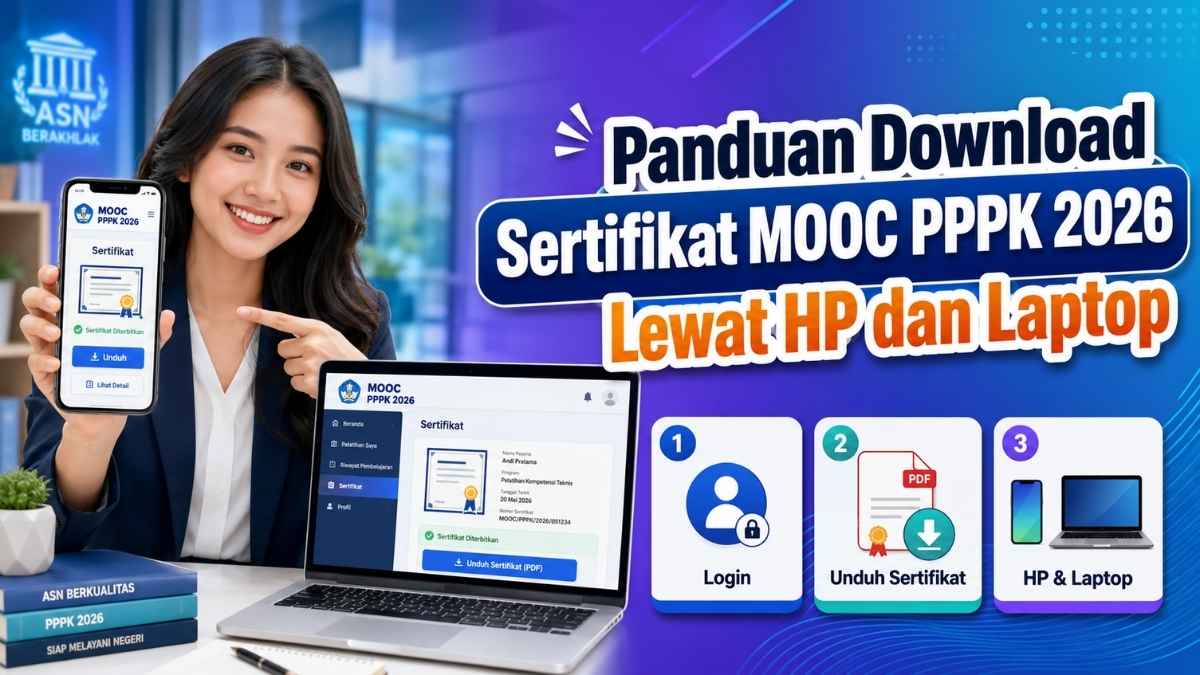
Cara download sertifikat MOOC PPPK 2026 banyak dicari peserta yang sudah menyelesaikan orientasi atau pelatihan mandiri secara online. Sertifikat ini penting karena menjadi bukti bahwa peserta telah mengikuti rangkaian pembelajaran yang diwajibkan.
MOOC PPPK merupakan pembelajaran mandiri berbasis online untuk Pegawai Pemerintah dengan Perjanjian Kerja. Peserta biasanya perlu login ke platform pembelajaran LAN, mengikuti materi, menyelesaikan evaluasi, lalu mengunduh sertifikat jika seluruh ketentuan sudah terpenuhi.
Apa Itu Sertifikat MOOC PPPK?
Sertifikat MOOC PPPK adalah bukti penyelesaian pembelajaran orientasi atau pelatihan mandiri bagi PPPK. Sertifikat ini biasanya muncul setelah peserta menyelesaikan seluruh materi, mengerjakan evaluasi, dan memenuhi syarat kelulusan yang ditetapkan.
MOOC PPPK sendiri adalah Massive Open Online Course yang digunakan sebagai platform pembelajaran mandiri untuk PPPK. Dalam beberapa panduan, peserta mengakses materi melalui laman Swajar PPPK Pintar dengan login menggunakan NIP dan password tertentu.
Sertifikat ini sebaiknya disimpan dengan baik dalam bentuk PDF. Peserta juga bisa mencetaknya jika dibutuhkan untuk arsip kepegawaian atau pelaporan kepada instansi.
Platform untuk Download Sertifikat MOOC PPPK 2026
Peserta perlu memperhatikan platform yang digunakan pada tahun berjalan. Sebelumnya, MOOC PPPK banyak diakses melalui laman Swajar PPPK Pintar.
Namun, pada laman login MOOC LAN, terdapat pemberitahuan bahwa penggunaan platform lama swajar-aspintar.lan.go.id diberhentikan mulai 15 September 2025 dan beralih menggunakan sibangkom.lan.go.id. Karena itu, peserta PPPK 2026 perlu mengikuti arahan instansi atau LAN terkait platform yang digunakan pada periode masing-masing.
Catatan Penting
Jangan asal login ke situs tidak resmi. Gunakan alamat yang diberikan oleh instansi, BKPSDM, BPSDM, atau LAN RI.
Jika instansi mengarahkan ke Sibangkom LAN, gunakan platform tersebut. Jika peserta masih diarahkan ke Swajar PPPK Pintar untuk periode tertentu, ikuti panduan dari panitia atau admin pelatihan.
Syarat Sertifikat MOOC PPPK Bisa Diunduh
Sertifikat MOOC PPPK tidak selalu langsung muncul setelah peserta login. Biasanya, sertifikat baru tersedia setelah semua tahapan pembelajaran selesai.
Beberapa syarat umum agar sertifikat bisa diunduh antara lain:
- Peserta sudah login ke akun MOOC.
- Data peserta sudah sesuai.
- Seluruh materi pembelajaran sudah dibuka atau diselesaikan.
- Evaluasi akademik sudah dikerjakan.
- Nilai memenuhi ketentuan kelulusan.
- Jurnal atau tugas sudah dikirim jika diwajibkan.
- Status pelatihan sudah selesai.
- Sertifikat sudah digenerate oleh sistem.
Jika salah satu tahapan belum selesai, tombol sertifikat bisa saja belum muncul. Karena itu, peserta perlu mengecek progres pembelajaran satu per satu.
Cara Download Sertifikat MOOC PPPK 2026 Lewat Laptop
Mengunduh sertifikat lewat laptop biasanya lebih mudah karena tampilan halaman lebih luas. Peserta juga bisa langsung menyimpan file dalam format PDF.
Berikut langkah umum download sertifikat MOOC PPPK 2026:
- Buka browser di laptop.
- Masuk ke platform MOOC sesuai arahan instansi.
- Login menggunakan NIP, username, atau email sesuai ketentuan.
- Masukkan password akun.
- Buka menu Course, Pelatihan, atau Riwayat Pelatihan.
- Pilih program orientasi atau MOOC PPPK yang sudah diikuti.
- Pastikan seluruh materi dan evaluasi sudah selesai.
- Cari menu Sertifikat, Certificate, atau Unduh Sertifikat.
- Klik tombol download atau cetak.
- Simpan file dalam format PDF.
- Buka ulang file untuk memastikan sertifikat terbaca jelas.
Jika sertifikat terbuka di tab baru, gunakan fitur Print lalu pilih Save as PDF. Cara ini membantu jika tombol unduh langsung tidak tersedia.
Cara Download Sertifikat MOOC PPPK 2026 Lewat HP
Peserta juga bisa mengunduh sertifikat MOOC PPPK lewat HP. Namun, tampilan di HP kadang lebih sempit sehingga beberapa tombol perlu digeser atau diperbesar.
Berikut langkahnya:
- Buka browser di HP.
- Masuk ke platform MOOC PPPK sesuai arahan resmi.
- Login menggunakan akun peserta.
- Pilih menu pelatihan atau course.
- Buka program MOOC PPPK yang sudah selesai.
- Cari menu sertifikat.
- Klik unduh atau cetak sertifikat.
- Jika muncul halaman PDF, pilih ikon download.
- Simpan file di folder unduhan HP.
- Buka file untuk memastikan sertifikat tidak rusak.
Gunakan browser terbaru agar halaman berjalan normal. Beberapa platform pembelajaran membutuhkan JavaScript aktif, sehingga peserta sebaiknya tidak memakai mode browser yang memblokir fitur halaman.
Cara Cetak Sertifikat MOOC PPPK
Setelah berhasil mengunduh sertifikat, peserta dapat mencetaknya. Cetak sertifikat bisa dilakukan di rumah, kantor, atau tempat fotokopi.
Berikut langkah cetak sertifikat:
- Pastikan file sertifikat sudah berbentuk PDF.
- Buka file menggunakan aplikasi PDF reader.
- Periksa nama, NIP, instansi, dan judul pelatihan.
- Sambungkan laptop atau HP ke printer.
- Pilih menu print.
- Gunakan ukuran kertas sesuai tampilan sertifikat.
- Cetak dengan kualitas jelas.
- Simpan salinan digital di Google Drive, email, atau flashdisk.
Sebaiknya jangan hanya menyimpan sertifikat dalam satu perangkat. Simpan cadangan agar tidak hilang saat dibutuhkan.
Kenapa Sertifikat MOOC PPPK Belum Muncul?
Sertifikat MOOC PPPK yang belum muncul bisa disebabkan beberapa hal. Penyebabnya tidak selalu karena sistem bermasalah.
Paling sering, sertifikat belum muncul karena peserta belum menyelesaikan semua materi atau belum mengerjakan evaluasi. Bisa juga nilai belum memenuhi syarat, status pelatihan belum tersinkron, atau sertifikat belum digenerate oleh sistem.
Penyebab Umum Sertifikat Tidak Muncul
Berikut beberapa penyebab yang mungkin terjadi:
- Materi belum selesai semua.
- Evaluasi akademik belum dikerjakan.
- Nilai belum memenuhi ketentuan.
- Jurnal atau tugas belum diunggah.
- Status progres belum 100 persen.
- Sistem belum melakukan generate sertifikat.
- Server sedang padat.
- Peserta salah login akun.
- Data NIP atau NIK tidak sesuai.
- Platform sedang dalam pemeliharaan.
Jika sertifikat belum muncul, peserta sebaiknya tidak panik. Cek kembali progres pelatihan dan tunggu pembaruan sistem jika semua tahapan sudah selesai.
Solusi Jika Sertifikat MOOC PPPK Tidak Bisa Diunduh
Jika tombol download tidak muncul atau file gagal terbuka, ada beberapa langkah yang bisa dicoba. Mulai dari mengecek koneksi internet sampai mencoba browser lain.
Berikut solusi yang bisa dilakukan:
- Refresh halaman platform.
- Logout lalu login kembali.
- Gunakan browser lain seperti Chrome, Edge, atau Firefox.
- Hapus cache browser.
- Pastikan pop-up tidak diblokir.
- Coba akses lewat laptop.
- Cek apakah pelatihan benar-benar sudah selesai.
- Tunggu beberapa waktu jika server sedang padat.
- Hubungi admin instansi atau penyelenggara pelatihan.
- Simpan tangkapan layar jika ada error.
Jika masalah terjadi pada banyak peserta, kemungkinan kendala berasal dari sistem. Dalam kondisi seperti itu, tunggu informasi resmi dari admin pelatihan.
Cara Menyimpan Sertifikat Agar Tidak Hilang
Sertifikat MOOC PPPK perlu disimpan dengan rapi karena bisa dibutuhkan sewaktu-waktu. Jangan hanya mengandalkan file di folder unduhan HP.
Berikut cara menyimpan sertifikat dengan aman:
- Simpan file PDF di laptop.
- Simpan salinan di Google Drive atau penyimpanan cloud.
- Kirim file ke email pribadi.
- Simpan di flashdisk.
- Cetak satu lembar sebagai arsip.
- Beri nama file yang jelas, misalnya “Sertifikat_MOOC_PPPK_Nama_NIP.pdf”.
Penyimpanan yang rapi memudahkan peserta saat diminta mengumpulkan bukti pelatihan. Ini juga menghindari kebingungan jika file lama tertimpa atau terhapus.
Apakah Sertifikat MOOC PPPK Wajib?
Sertifikat MOOC PPPK menjadi bukti bahwa peserta telah mengikuti pembelajaran orientasi atau pelatihan yang dipersyaratkan. Karena itu, sertifikat sebaiknya diunduh dan disimpan setelah pelatihan selesai.
Dalam pembahasan tentang MOOC PPPK, sertifikat, nilai, dan evaluasi disebut sebagai hasil yang diperoleh setelah peserta menyelesaikan pembelajaran. Dokumen ini dapat menjadi bagian dari pertimbangan atau arsip terkait proses orientasi PPPK.
Jika instansi meminta sertifikat untuk pelaporan, peserta tinggal menyerahkan file PDF atau hasil cetak. Pastikan nama dan data pada sertifikat sesuai dengan identitas kepegawaian.
Tips Agar Proses Download Lancar
Agar proses download sertifikat MOOC PPPK 2026 tidak bermasalah, peserta perlu memperhatikan beberapa hal sederhana. Persiapan kecil bisa menghindari kendala teknis.
Berikut tipsnya:
- Gunakan koneksi internet stabil.
- Login pada jam yang tidak terlalu padat.
- Pastikan seluruh materi sudah selesai.
- Kerjakan evaluasi sampai tuntas.
- Cek progres pelatihan sebelum mencari sertifikat.
- Gunakan laptop jika tampilan HP menyulitkan.
- Simpan file dalam format PDF.
- Buka ulang file setelah diunduh.
- Simpan salinan cadangan.
- Jangan membagikan password akun kepada orang lain.
Jika ada perubahan platform dari Swajar ke Sibangkom, ikuti arahan resmi dari instansi masing-masing. Jangan menggunakan link dari grup yang belum jelas sumbernya.
Hati-Hati Link Palsu Sertifikat MOOC PPPK
Karena banyak peserta mencari sertifikat MOOC PPPK, link palsu bisa saja beredar di media sosial. Link seperti ini biasanya mengaku bisa membantu download sertifikat atau memperbaiki nilai.
Peserta perlu berhati-hati jika ada pihak yang meminta NIP, NIK, password, kode OTP, atau biaya tertentu. Sertifikat hanya dapat diunduh melalui akun resmi peserta pada platform yang ditentukan.
Ciri Link yang Perlu Dihindari
Waspadai link dengan ciri berikut:
- Tidak menggunakan domain resmi instansi.
- Meminta password akun.
- Meminta biaya download sertifikat.
- Menjanjikan sertifikat tanpa mengikuti pelatihan.
- Mengaku bisa menaikkan nilai evaluasi.
- Mengirim file APK di luar toko aplikasi.
- Meminta data pribadi lewat chat pribadi.
Jika ragu, tanyakan langsung kepada admin pelatihan, BKPSDM, BPSDM, atau instansi tempat bekerja. Jangan menyerahkan data akun kepada pihak tidak dikenal.
Penutup
Cara download sertifikat MOOC PPPK 2026 dilakukan dengan login ke platform pembelajaran yang diarahkan oleh instansi, membuka menu pelatihan, memastikan semua materi dan evaluasi selesai, lalu mengunduh sertifikat dalam format PDF. Jika tombol sertifikat belum muncul, cek kembali progres pembelajaran dan status evaluasi.
Peserta juga perlu memperhatikan kemungkinan perubahan platform dari Swajar ke Sibangkom LAN sesuai pemberitahuan resmi. Simpan sertifikat dalam bentuk PDF dan cetak sebagai arsip agar mudah digunakan saat diminta oleh instansi.